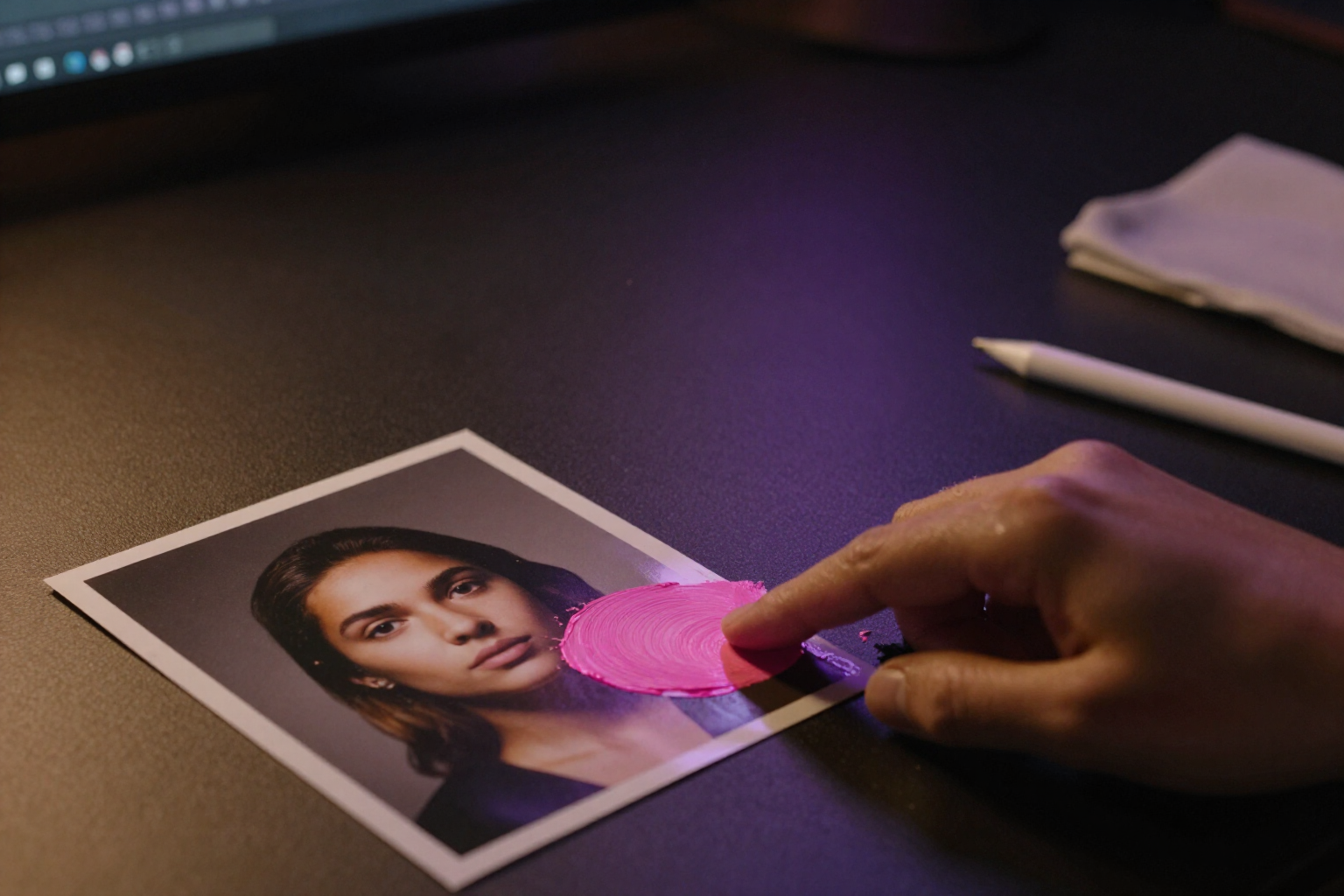
Pinta la zona con el dedo y la IA la borra o la cambia
El borrador mágico de aiPortrait: marca sobre el retrato el objeto que sobra y desaparece, o describe qué quieres que aparezca en su lugar. El resto de la foto se queda como estaba.
Cuando un retrato falla en un solo detalle, no hace falta volver a generarlo entero: basta con señalar el trozo que falla.
En el editor de aiPortrait, las herramientas Borrar y Generar zona abren un lienzo táctil sobre tu retrato. Pintas con el dedo —o con el ratón— la zona que quieres intervenir y la ves marcada en magenta semitransparente: pincel de grosor regulable de 10 a 90 píxeles, un borrador para corregir la propia máscara, deshacer trazo a trazo y un botón para limpiarla y empezar de nuevo.
Con la zona marcada eliges qué hacer con ella. En Borrar, lo que has pintado se elimina y el hueco se reconstruye con su entorno: misma textura, misma luz, misma perspectiva; si quieres, escribes qué era el objeto (hasta 200 caracteres) para ayudar al motor, pero es opcional. En Generar zona describes el cambio con tus palabras —hasta 300 caracteres, por ejemplo «añade unos pendientes dorados»— y solo esa región se regenera.
Por dentro la app resuelve una limitación real de los motores de imagen actuales: ninguno acepta un canal de máscara nativo. aiPortrait compone una segunda imagen, idéntica a la tuya pero con la zona teñida de magenta, y la envía al motor junto con la foto original y la instrucción textual, dejándole claro que el magenta es solo un marcador para localizar la región, que no debe aparecer en el resultado y que todo lo que quede fuera de esa región debe permanecer igual.
La edición se encola y te avisa al terminar, y el resultado se guarda como una imagen nueva enlazada a la original: tu retrato de partida no se pierde, así que puedes probar con otra máscara o con otra instrucción y quedarte con la versión que prefieras.
El borrador mágico y la edición por zonas forman parte de aiPortrait, la app de retratos fotorrealistas con IA de la plataforma AIsToHire, y se usan desde el navegador sin instalar nada:
Ventajas de Borrador mágico y edición por zonas
Precisión al dedo
en vez de explicarle con palabras dónde está el problema, lo señalas. El pincel de 10 a 90 píxeles vale igual para un lunar que para media camisa.
Borrador mágico de objetos
el micrófono, la mano que asoma, el objeto del fondo o el reflejo que sobra desaparecen y el hueco se rellena con el entorno que lo rodea.
Añadir, no solo quitar
con Generar zona pides lo que quieres ahí —unos pendientes, unas gafas, otro cuello de camisa— y la IA lo pinta únicamente dentro de la máscara.
El resto del retrato no se toca
la instrucción al motor es explícita, fuera de la zona marcada la foto debe quedar igual, así que no pierdes la cara ni la luz que ya te gustaban.
Máscara corregible antes de gastar nada
cambias al borrador de máscara, deshaces el último trazo o limpias todo; la zona no se envía hasta que pulsas el botón.
Sin destruir el original
cada edición crea una imagen nueva colgada de la foto de partida, así que puedes comparar, repetir con otra máscara o volver atrás.
Sobre cualquier imagen de tu galería
retratos del asistente completo, de Quick Shot o de un personaje reutilizable, todos entran en el mismo editor.
Preguntas frecuentes
¿Cómo borro un objeto de una foto sin que se note?
En el editor de aiPortrait abres la herramienta Borrar, pintas con el dedo el objeto sobre la propia foto —lo ves marcado en magenta— y pulsas Borrar. La app envía al motor tu retrato, una copia con esa zona marcada y la orden de eliminar lo que hay dentro y reconstruir el hueco imitando la textura, la luz y la perspectiva de alrededor. Escribir qué era el objeto es opcional y ayuda al motor. El resultado llega como una imagen nueva, sin tocar la original.
¿Puedo añadir algo nuevo en la zona que pinto, en vez de borrarla?
Sí. La herramienta Generar zona usa la misma máscara táctil, pero en lugar de eliminar lo que hay dentro te pide una descripción de hasta 300 caracteres («añade unos pendientes dorados», «cambia el cuello de la camisa»). La IA regenera solo esa región siguiendo tu instrucción y deja intacto el resto del retrato.
¿Se estropea el resto del retrato al editar solo una zona?
No es la intención del sistema: junto a la imagen con la zona en magenta, aiPortrait manda al motor la indicación de que el magenta es solo un marcador para localizar la región, que no debe aparecer en el resultado y que todo lo que esté fuera de ella debe permanecer igual. Al ser una generación de IA el resultado no es idéntico píxel a píxel, pero si no te convence puedes repetir la edición con otra máscara, porque la foto original se conserva.
¿Y si me paso pintando la máscara?
La máscara se corrige antes de generar nada: tienes un modo borrador para quitar parte de lo pintado, el botón de deshacer para eliminar el último trazo, un botón de limpiar para empezar de cero y un control para ajustar el grosor del pincel entre 10 y 90 píxeles. Nada se envía al motor hasta que pulsas Borrar o Generar zona.
¿Pierdo la foto original cuando borro un objeto o edito una zona?
No. Cada edición se encola y guarda su resultado como una imagen nueva enlazada a la imagen de partida, que sigue en tu galería de aiPortrait. Puedes comparar las dos, seguir editando sobre cualquiera de ellas o descartar la versión que no te guste.

Prueba el borrador mágico en tu próximo retrato
Regístrate gratis en aiPortrait, genera un retrato y pinta con el dedo lo que quieras quitar o cambiar.
En las funciones con IA, las respuestas las genera una inteligencia artificial: pueden contener errores, así que compruébalas antes de darlas por buenas.